(function($) { $(function() { $('div.intabs').delegate('div:not(.current)', 'click', function() { $(this).addClass('current').siblings().removeClass('current') .parents('div.allsection').find('div.pagebox').eq($(this).index()).fadeIn(150).siblings('div.pagebox').hide(); }) }) })(jQuery)

понедельник, 9 января 2017 г.

"Paint.NET"- Несколько трюков и эффектов


Несколько трюков и эффектов в Paint.NET/3040753_paint_net_logo (564x238, 54Kb)/3040753_Bezimyannii1 (564x256, 113Kb)
Paint.NET - многофункциональная программа для редактирования изображений. Несколько трюков и эффектов в Paint.NET

Наверное, многим из нас знакома программа для создания, редактирования, сохранения и печати изображений Paint.NET. Эта бесплатная программа предоставляет пользователю инструментарий высокой функциональности, который, подобно инструментам более «крутых» программ, вроде Adobe Photoshop, можно расширять за счёт загрузки и установки новых расширений. В своём обычном состоянии (без загруженных расширений) Paint.NET напоминает усовершенствованную версию Microsoft Paint.

Скачивать эту программу стоит только с официального сайта, так как сторонние источники могут распространять Paint.NET, требуя за него деньги. Чтобы избежать подобного рода недоразумений, производитель включил предупреждение о возможности мошенничества в процесс установки.

Устанавливается Paint.NET достаточно быстро даже не на самых производительных компьютерах. Наиболее длительной частью установки является «подгонка» программы под производительность компьютера, на который она устанавливается. Однако, потом Paint.NET практически не будет «зависать». В ходе установки на ваш компьютер также будет установлена версия NET.Framework, необходимая для правильного функционирования Paint.NET.

Сразу оговорка: для создания эффектов и проделывания трюков, описанных в данной статье, вам потребуется создавать новые слои. Если после запуска программы окно «Слои» не появилось, его следует вызвать командой «Окно (Window) – Слои (Layers)». Не забывайте перед сохранением изображения объединять все слои или менять тип файла при сохранении. Но, если вы не сделаете ни того, ни другого, то файл будет сохранён в формат, поддерживаемый только Paint.NET.

При запуске программы вы заметите, что создаваемые слои заполнены белыми и серыми пикселями в виде шахматной доски. В Paint.NET так обозначается прозрачный цвет. При копировании, сохранении в любой формат, поддерживающий прозрачность, или печати изображения этот цвет не будет отображаться. Если под слоем с прозрачной областью создать другой слой, то прозрачная область будет того же цвета, что и аналогичная область слоем ниже.

При помощи встроенных в Paint.NET инструментов можно создать интересные эффекты, с помощью которых можно сделать фотографию более яркой и необычной.

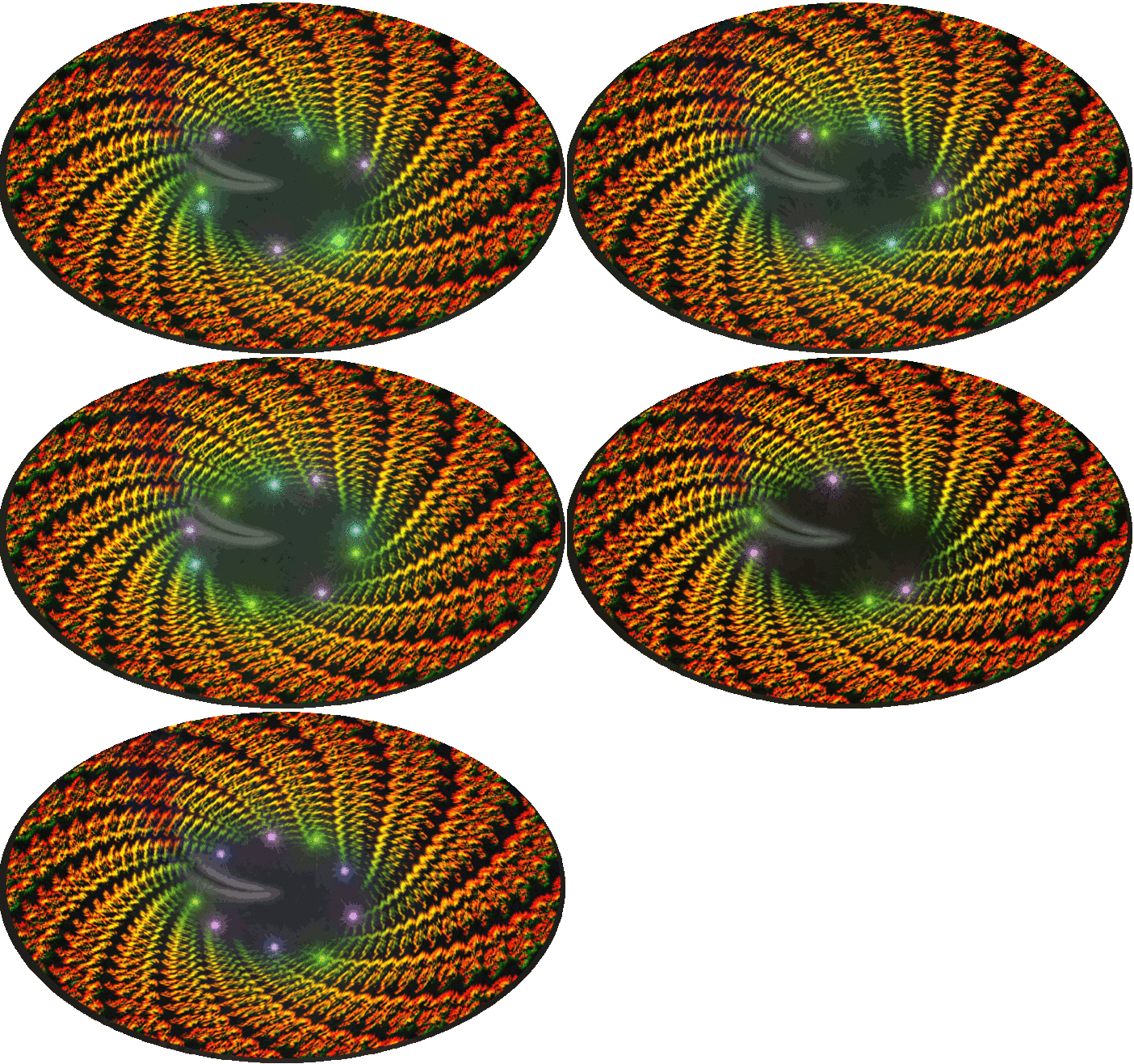
Эффект 1 – «огненная стена». Чтобы создать такой эффект, потребуется добавить новый слой и разместить его под тем слоем, на котором находится то, что будет стоять перед «огненной стеной». Затем в окне «Палитра» нужно выбрать основным цветом оранжевый, дополнительным – жёлтый. После этого следует выбрать пункт меню «Эффекты – Узоры - Облака». Установите параметр «Приближение» на 100, а «Четкость» - на 0.75. После того, как вы нажмёте «ОК», на слое образуется узор, напоминающий огонь. Для усиления эффекта выберите «Эффекты – Размытие – В движении», угол установите на 90 градусов, а расстояние на 50-60 единиц. Получится своеобразная «огненная стена». Добавить красоты эффекту поможет фильтр, вызываемый командой «Эффекты – Фотографические - Портретный».

Эффект 2 – «движение». Часто, чтобы показать объект в движении, задний фон размывают и делают его несколько растянутым. Чтобы сделать нечто подобное в Paint.NET, необходимо создать два новых слоя и разместить их над основным. Затем нужно «скопировать» объект с основного слоя и переместить его на самый верхний слой. Потом надо выбрать пункт меню «Эффекты – Размытие – В движении», установить угол на 180 градусов, а расстояние – соразмерно тому, насколько быстро движется объект. На «среднем» слое необходимо создать осветление, выбрав основным цветом белый, дополнительным – прозрачный. После использования эффекта «Облака» необходимо КОМПАС 3D скачать бесплатно и установить прозрачность среднего слоя на 180-200 единиц и объединить все слои. Примечание: не следует «вырезать» движущийся объект с первого слоя, иначе при создании размытия на заднем фоне могут возникнуть прозрачные пятна.

С помощью слоёв можно также значительно облегчить процедуру обрезания изображений, необходимую, например, при создании паспортных фотографий. Чтобы проделать подобное, необходимо создать новый слой и расположить его над редактируемым. Затем следует выбрать основным цветом какой-нибудь яркий оттенок (например, красный) и на новом слое обвести линиями объект. При создании линии её легко изменить с помощью «маркеров», делающих из неё кривую. После обвода необходимо выделить «Быстрым выделением» («Волшебной палочкой» в более старых версиях) пространство, которое требуется удалить. После, переключившись на основной слой, удалить выделенное. Затем нужно удалить второй слой и изображение без фона или нежелательных элементов готово.

Paint.NET – отличный инструмент для создания изображений профессионального уровня, содержащий широкий набор функций для редактирования фотографий. Встроенные фильтры позволяют создать сложные фотографические эффекты без особого труда. С Paint.NET создавать удивительные изображения становится намного проще.

Серия сообщений "***УРОКИ ПРОГРАММАМИ":
Часть 1 - PhotoScape-Создаём баннеры, анимацию и открытки
Часть 2 - PhotoScape -Изготовление разделителей
...
Часть 33 - Sothink SWF Easy- Кликабельные флешки - кнопки
Часть 34 - "Power Point"- Сделать презентацию легко!
Часть 35 - "Paint.NET"- Несколько трюков и эффектов
Часть 36 - "ACDSee" - Создаем самостоятельно альбом

понедельник, 26 декабря 2016 г.

Салаты к Новому 2017 году - флеш альбом


Делаем флешку на полный экран, последняя кнопка на плеере,
смотрим, читаем, при клике на картинку попадёте на сам рецепт.
Он откроется в новой вкладке, но нужно убрать полный просмотр.


Серия сообщений "кулинария":
Часть 1 - ПЫШНЫЕ СЫРНИКИ
Часть 2 - КОПЧЕНАЯ РЫБКА ПО-ДОМАШНЕМУ
...
Часть 46 - Кулинарные Сайты - Бродилка
Часть 47 - Подбери Блюдо по ингредиентам
Часть 48 - Салаты к Новому 2017 году - флеш альбом
Часть 49 - Коллекция рецептов

воскресенье, 25 декабря 2016 г.

Щелкунчик - флеш книга


Замечательная Рождественская сказка.
Увеличьте размер книги, самая последняя
кнопка внизу, а потом клик на + наверху.
Читайте вместе с детьми и
сами вспомните детство.


вторник, 6 декабря 2016 г.

225 уроков по фотошопу


         Это цитата сообщения Дорифа


Серия сообщений "УРОКИ ФОТОШОПА"

Часть 1 - Как сделать скриншоты из видео
Часть 2 - Повышаем насыщенность и добавляем четкости
Часть 3 - Добавляем фотографии гламурный эффект
Часть 4 - » Фоторетушь «Свежесть»
Часть 5 - Cat Funny Eyes
Часть 6 - Исправляем неправильную экспозицию, лучше чем HDR
Часть 7 - Портрет сепией за 5 минут, фотообработка, графика
Часть 8 - Фотообработка «The Beauty», Обрабатываем фотографию спецэффектами
Часть 9 - Выравнивание носа с помощью фильтра
Часть 10 - Улучшение качества фотографии с помощью High Pass Filter
Часть 11 - Smokin Woman
Часть 12 - Восточная красавица

Adobe Flash CS6 Portable.

Adobe Flash CS6 Portable.


Цитата сообщения novprospekt

Adobe Flash CS6 Portable.


Превью "Adobe Flash CS6 Portable"

Программа Adobe Flash на сегодняшний день самая развивающаяся и одна из самых популярных программ среди разработчиков флеш приложений и просто пользователей, которые стремятся разнообразить страницы своих блогов интерактивным контентом. Версия Adobe Flash CS6 продолжила радовать своих поклонников различными усовершенствованиями инструментов и функций, которые появились в версиях CS4 и CS5, а также некоторыми нововведениями.


Я нашла очень хорошую портативную сборку Adobe Flash CS6, которую и предлагаю вашему вниманию. Не буду утомлять вас перечислением того, что программа умеет, скажу только что я сравнительно недавно занимаюсь флеш и пользовалась в основном программой Sothink SWF Quicker. Но в сети очень мало уроков по этой программе, поэтому стала также пользоваться и Adobe Flash. Для программы в интернете огромное количество уроков, а новая портабельная сборка Adobe Flash CS6 открывает еще больше возможностей для творчества.

Скачать можно по этой ссылке на rusfolder

Adobe Flash Professional CS6

Интерфейс данной программы русский, регистрации не требуется (portable).

Распакованная программа Adobe Flash Professional CS6 занимает 2,63 Гб (в сборке присутствует Adobe Bridge CS6)


В программе очень много готовых шаблонов - анимация снега, дождя горящей свечи, панорамного перемещения и еще много всего другого. Есть инструмент "Декорирование" с помощью которого на фон можно добавлять разные элементы - узоры, объекты, анимацию (например анимированный огонь, проявляющийся узор).


Имеется шаблон, с помощью которого можно создать таймер обратного отсчета и при этом указать не только год, месяц и день, но и часы с минутами. Таймер будет показывать сколько осталось до конкретного часа выбранного дня.


Инструмент 3-d, который включает в себя 3-d вращение объекта и 3-d перемещение, позволяет создавать 3-d анимацию.


Еще есть очень интересный инструмент "Кость" с помощью которого предполагается создавать более реалистичное движение объектов.


Добавлю также что Adobe Flash предполагает работу со средой програмирования Action Script 2.0 и Action Script 3.0, имеет возможности создавать флеш приложения для мобильных телефонов и планшетов.
Вращающийся куб создан мною в программе Adobe Flash CS6 Portable в среде программирования Action Script 3.0


Серия сообщений "Программмы для создания флеш":

Часть 1 - Часики для страничек дневника. 
Часть 2 - Часики для дневника "Арбузные"
Часть 3 - Программа для флеш роликов Flash Gallery Factory Deluxe
Часть 4 - Adobe Flash CS6 Portable.
Часть 5 - Эффект колышущейся картинки с помощью маски. Урок для Sothink SWF Quicker.
Часть 6 - Работа с шаблонами в Adobe Flash. Обратный отсчет даты.
Часть 7 - Aleo SWF GIF Converter 1.6(engl+rus).
Часть 8 - Флеш меню «Облако тегов».
Часть 9 - SWiSH Max4[Ru+En] с русификатором


Серия сообщений "флеш меню":

Часть 1 - Добро пожаловать в осень.
Часть 2 - Adobe Flash CS6 Portable.
Часть 3 - Флеш меню «Облако тегов».
Часть 4 - Флеш меню «Вертикальная 3D карусель».
Часть 5 - Создание 3D карусели ( пояснения к уроку от Веры BAT)
<данных:содержание>